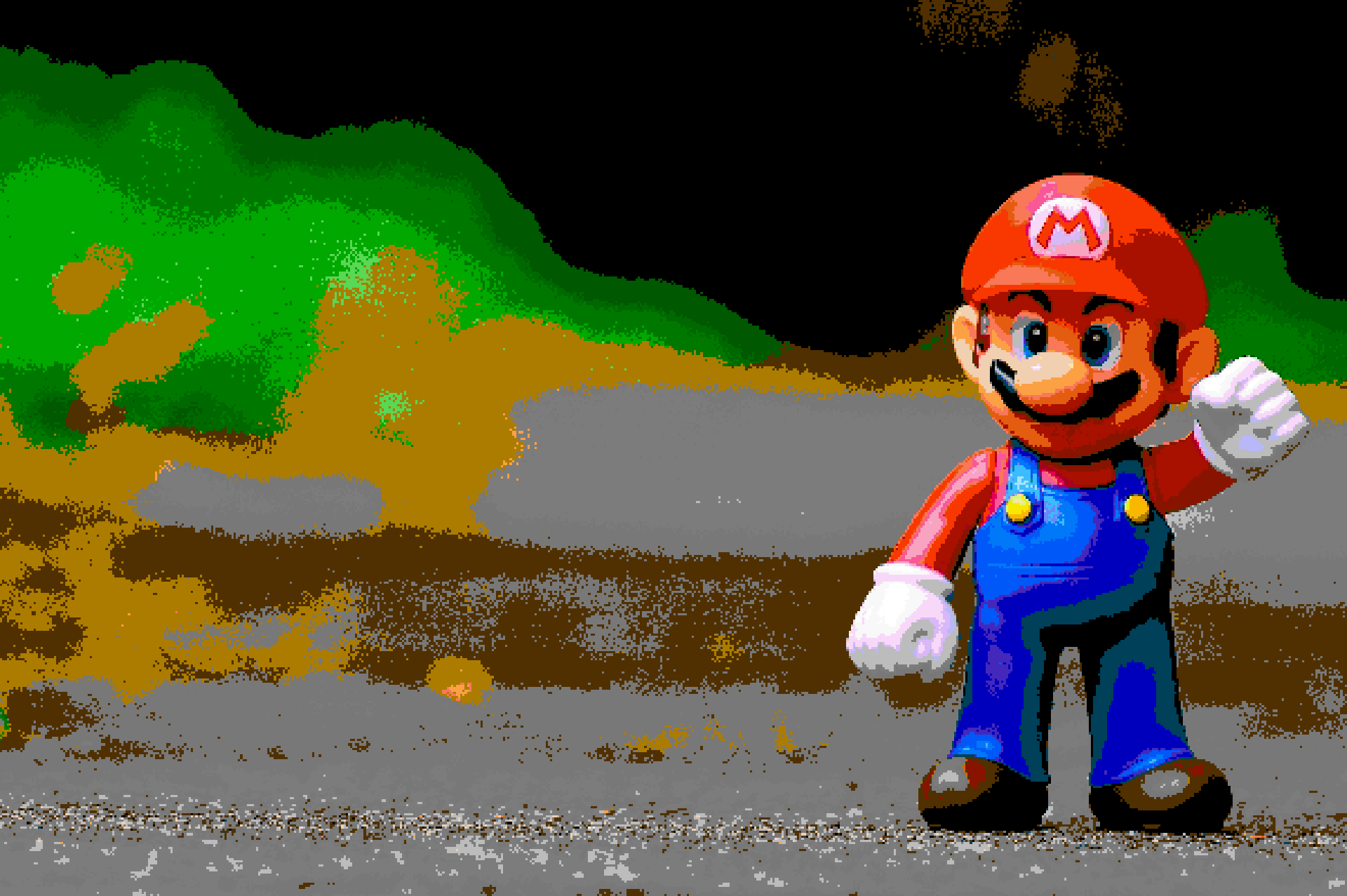
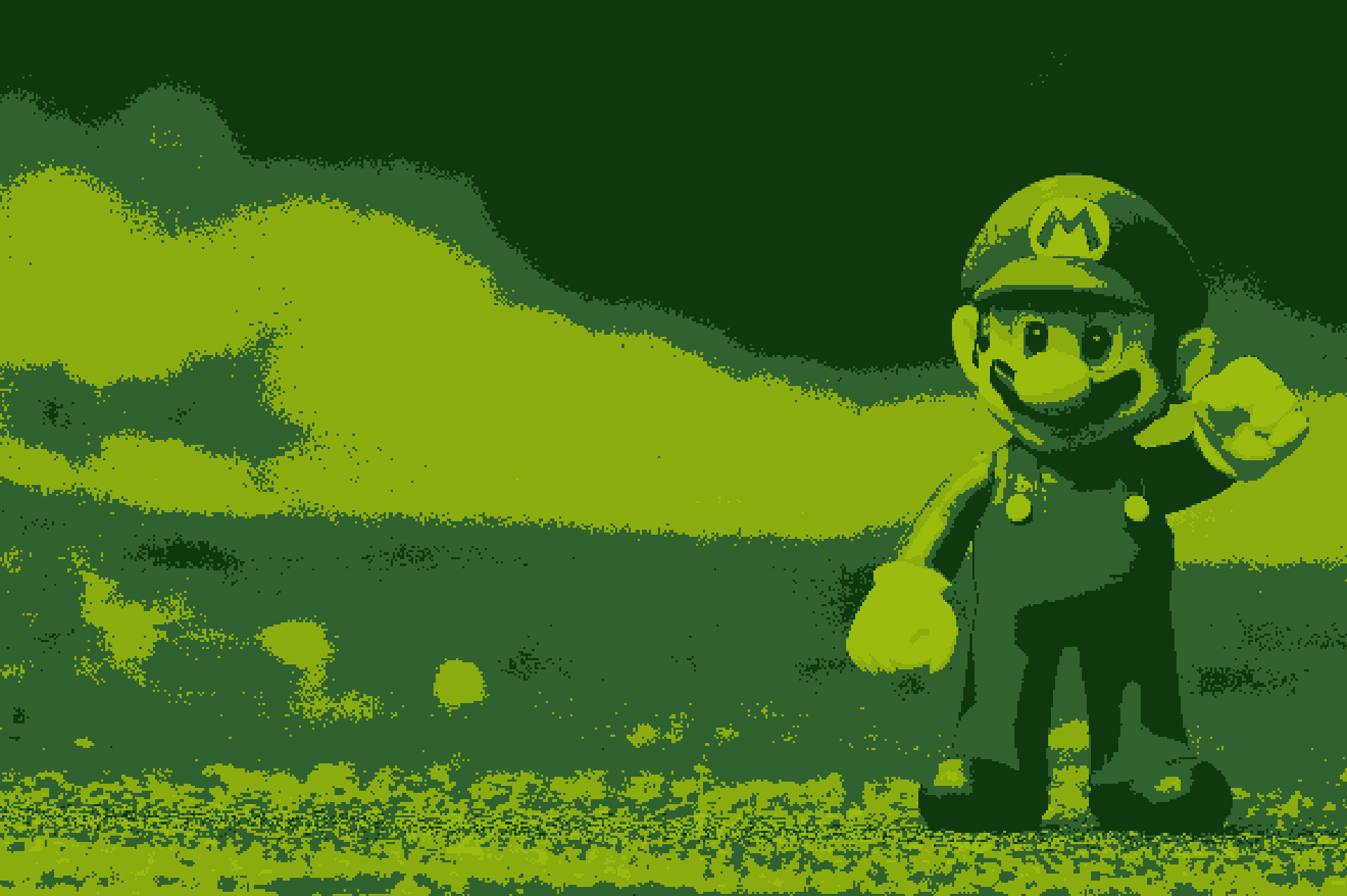
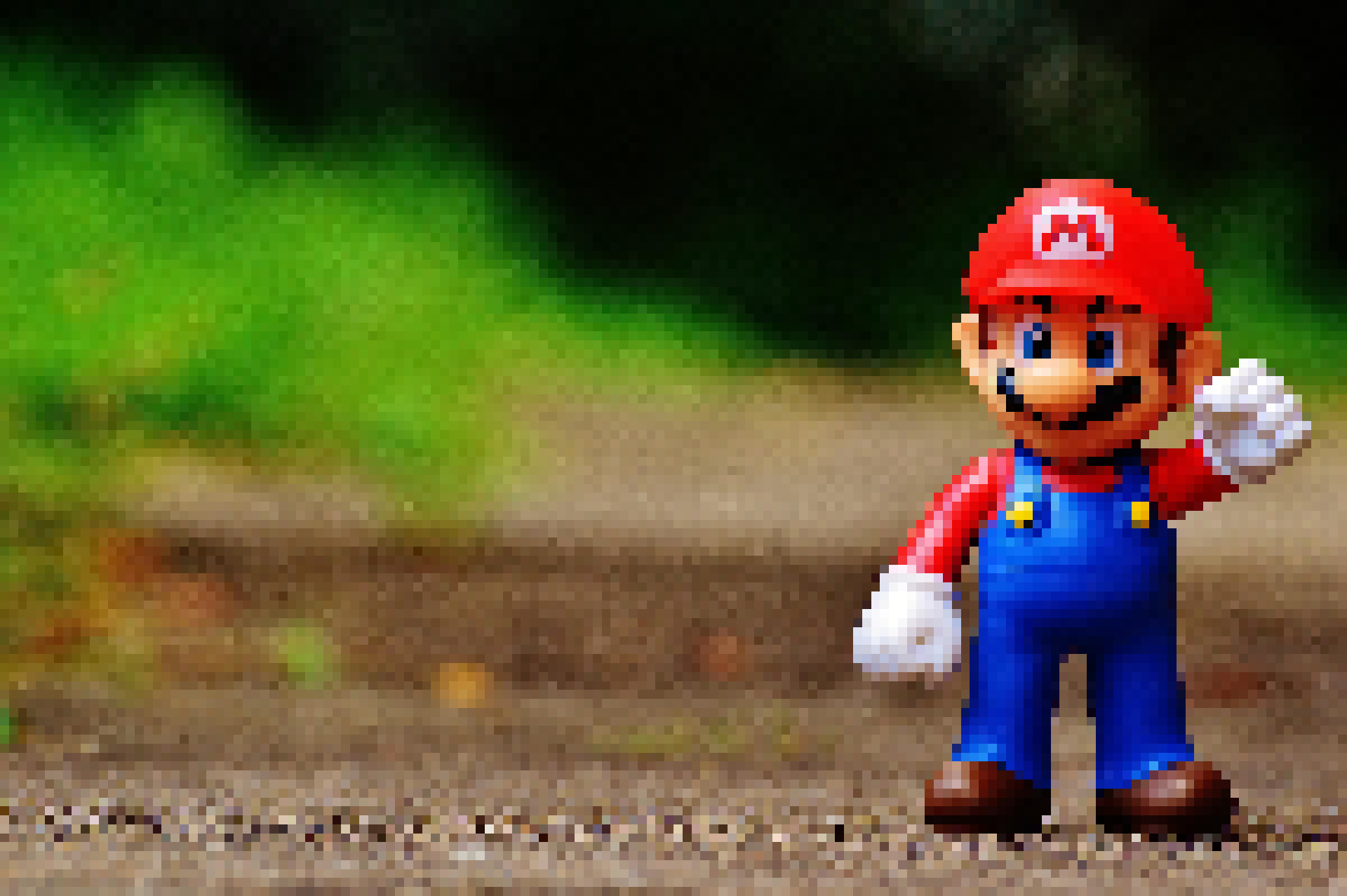
将普通图片转换为像素风格(Pixel Art)是一种非常流行且有趣的数字艺术创作方式。要获得像经典任天堂《超级马里奥》游戏那样的 8-bit 复古像素画,其实非常简单。通过我们的“图片转换像素风格”工具,您只需以下三个核心步骤:
-
1. 导入您的原图:
点击上方的工作区或直接将图片拖拽到网页的虚线框内。支持上传各类日常照片、LOGO、扁平插画等格式,且透明背景 PNG 格式也会完美保留透明通道。
-
2. 选择“马里奥红白机”风格:
在左侧的控制面板“像素画风格”中,点击选择【马里奥红白机】选项。该风格专门提取并优化了经典任天堂 NES 游戏的常用红、黄、蓝、棕、黑、绿等强对比度像素色盘,能够一键自动过滤不相干的过渡色,智能模拟红白机经典色彩。
-
3. 调节像素颗粒与亮对比度:
调整“像素颗粒大小”滑块。要获得低分辨率的怀旧红白机风格,建议将颗粒度大小设定在 6px - 12px 之间。如果图片细节偏暗,可以在“图像参数调整”折叠面板中调高“对比度”,这会让像素色块之间的边界更加分明,从而更有手绘质感。
如何下载/保存像素风格的图片?
在右侧预览满意后,您可以在控制面板底部的【导出设置】中选择导出的等比倍数。请注意:如果直接以压缩后的像素尺寸(如 64×64 像素)下载,图片在电脑或手机上直接打开会因为尺寸极小而被系统渲染算法强制“平滑”拉伸,导致边缘变得极其模糊。我们强烈建议您选择 4x、8x 或 16x 放大导出,工具将采用邻近插值(Nearest Neighbor)算法无损放大,确保导出的每一格像素都有清晰、锐利的方块颗粒边界。选择好倍数后,点击【导出像素画】即可自动下载 PNG 格式的高清图片。